算法软件与应用平台 v1.0 使用说明书
1 帮助
1.1 注册登录
在顶部点击注册按钮。 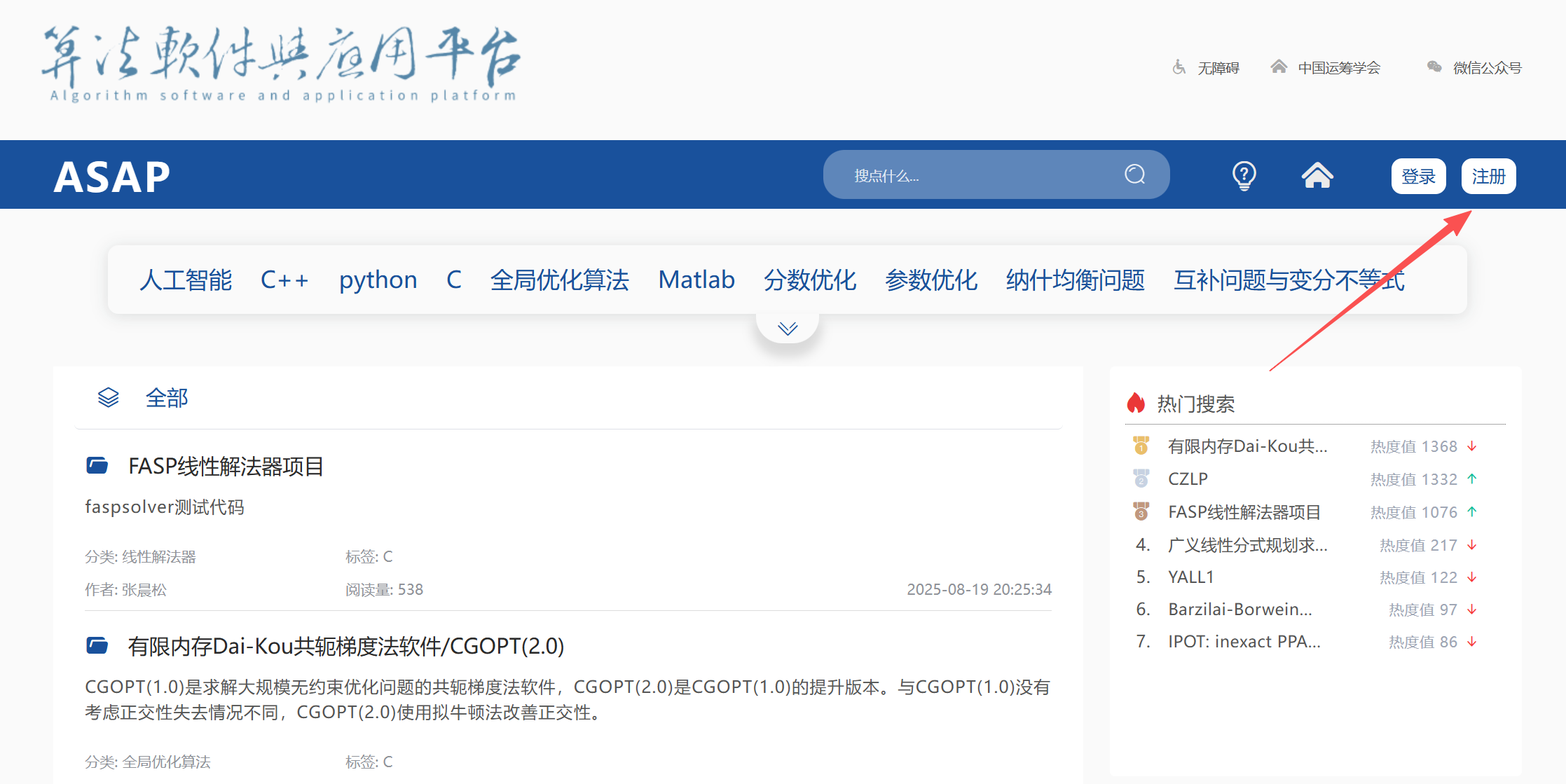
- 注册
在出现的弹窗填写个人信息,表单都是必填项,填写完毕点击注册,校验通过后即可登录。
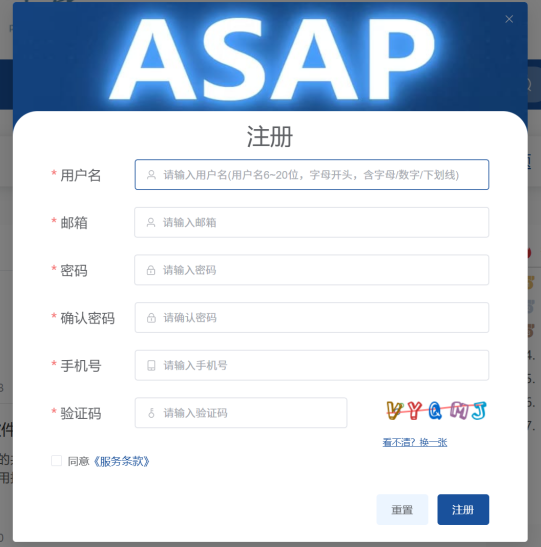
- 注册表单
注册成功后点击注册按钮旁边的登录按钮。
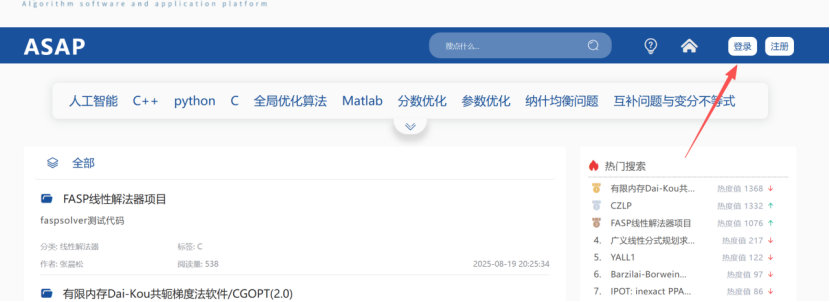
- 登录位置
出现弹窗点击登录,登录方式可以选择邮箱登录或者微信扫码登录。登录成功后,原先登录注册按钮处变为登录成功状态。
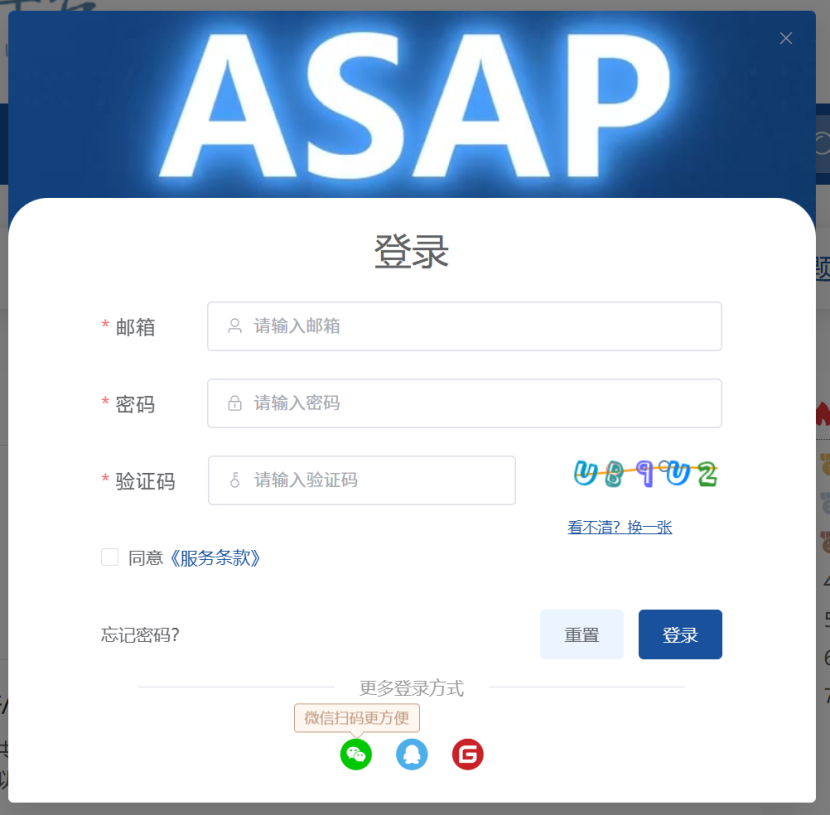
- 登录
登录成功后鼠标移到右上角头像处点击个人资料。
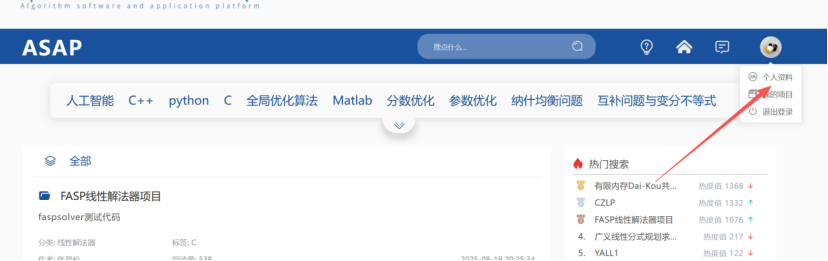
- 进入个人中心
用户在该页面可以修改用户头像、真实姓名和性别等,用户名不可以修改。

- 个人中心页面
1.2 创建项目
在我的项目菜单下,点击我创建的,点击创建项目。
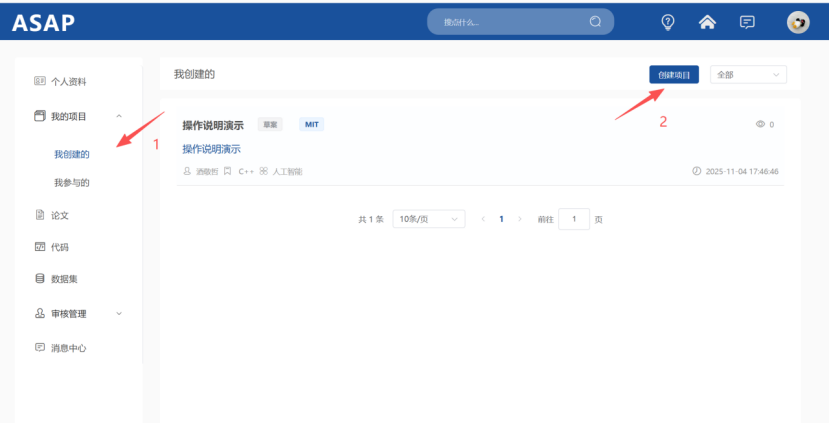
- 创建我的项目
名称、简介、项目标签、项目领域为必填信息,开源许可证为选填信息。

- 项目表单
看见此页面为创建成功(此时为草案,并未提交需要填充内容之后方可提交审核)。

- 查看我创建的项目
1.3 上传论文、代码、数据集
下述以上传代码为例,上传论文和数据集与上传代码操作类似。
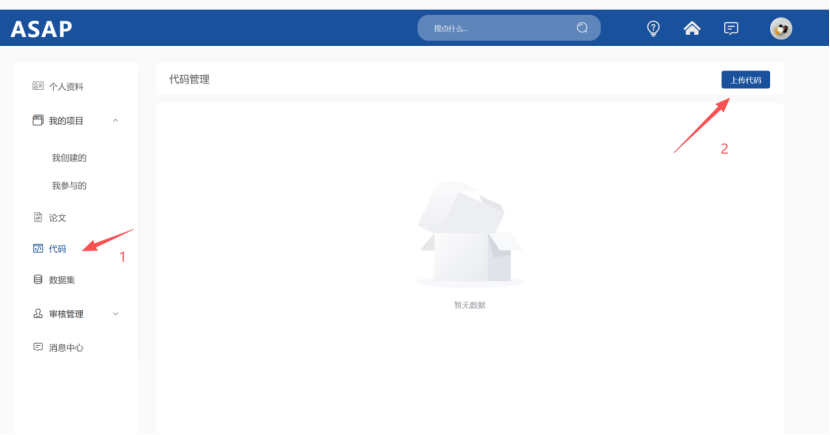
- 上传代码
名称、简介、语言类型必填,开源许可证选填。

- 上传代码表单
上传成功后可以看到自己上传的代码。

- 查看我的代码
在代码详情页面可以上传代码文件。
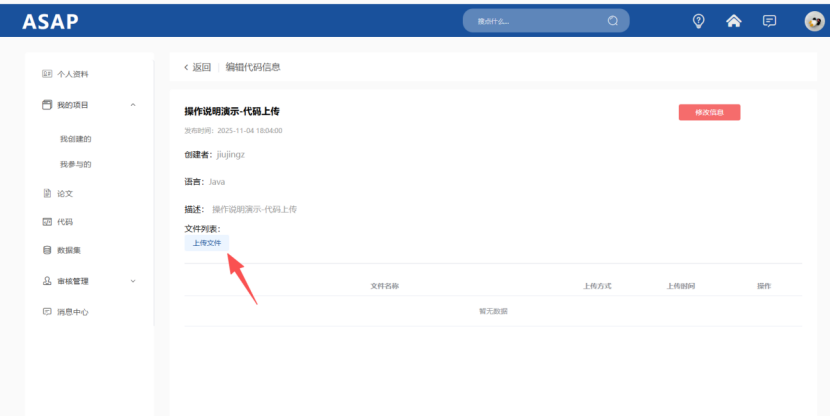
- 上传代码文件
上传文件方式有两种,包括内部上传和外部引入,在上传文件时可以指定文件名称。
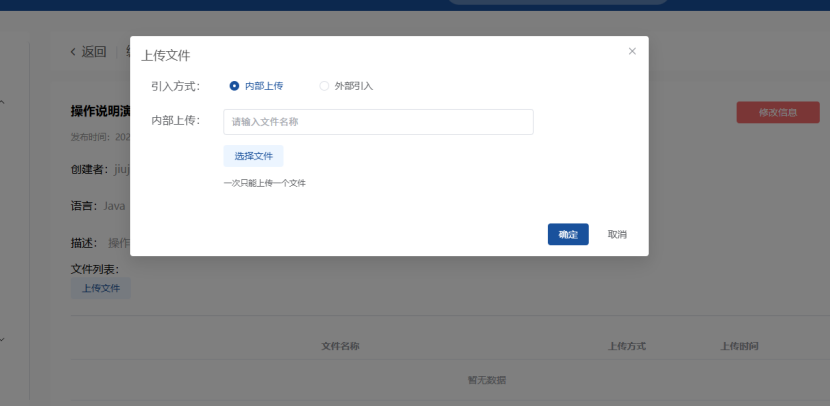
- 上传文件表单
1.4 关联资源到项目
在我创建或参与的项目列表选择项目。
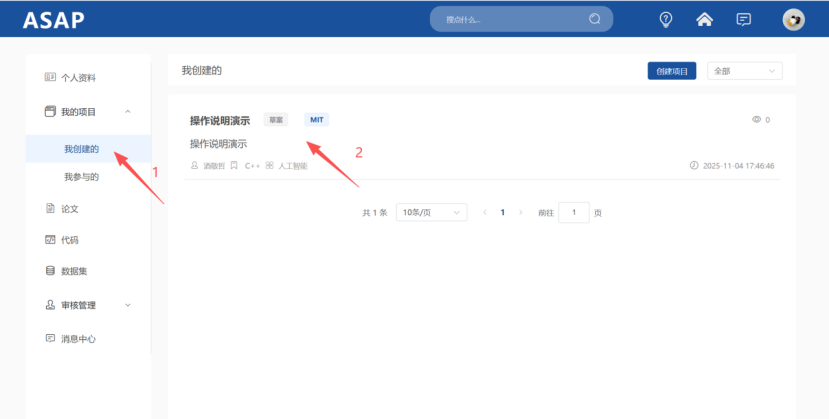
- 关联资源
在对应资源标题处可以看到云上传图标,点击后可以选择自己的资源进行上传。

- 关联代码到项目
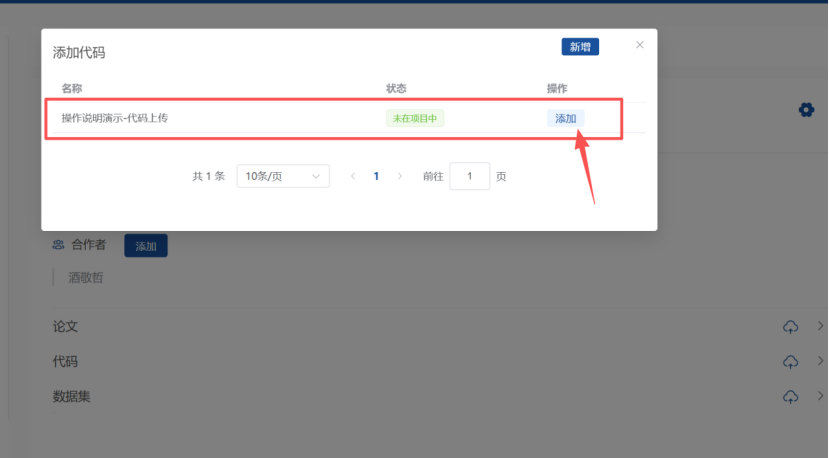
- 选择项目
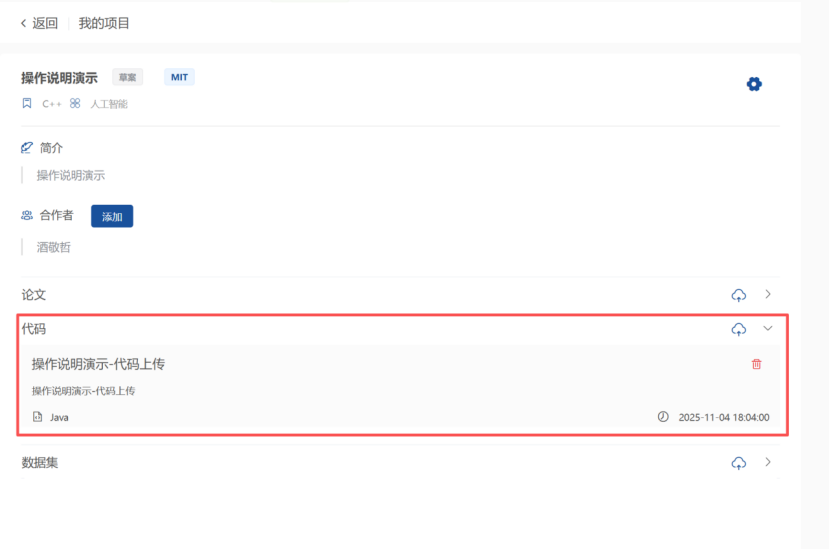
- 关联成功页面
1.5 邀请合作者到项目
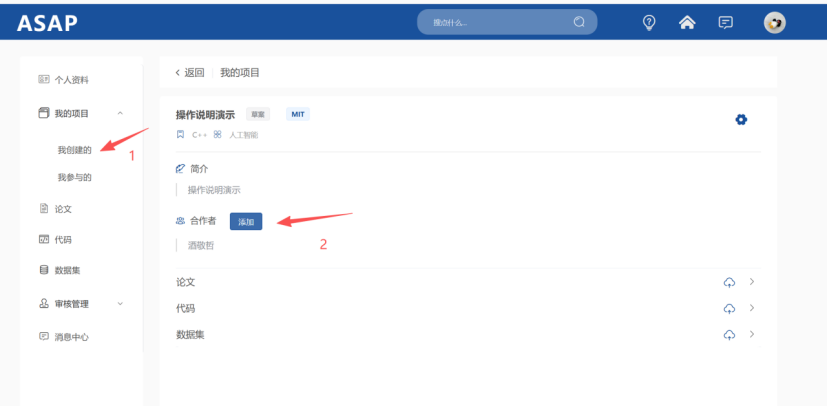
- 邀请合作者
点击添加按钮后,选择合作者身份,点击生成链接按钮,在生成链接的输入框最右边有复制按钮,点击即可完成复制。

- 生成邀请链接
此时将连接发送给一个登录过 ASAP 的用户,该用户在标签页网址处输入生成的链接,访问后便会加入项目并接到通知。


- 访问邀请链接
在通知栏看到项目通知即为邀请成功。

- 邀请成功通知
1.6 提交项目审核
如果是未被审核的项目,可以看到提交项目按钮,点击弹出弹窗确定后即可提交审核。

- 提交项目审核
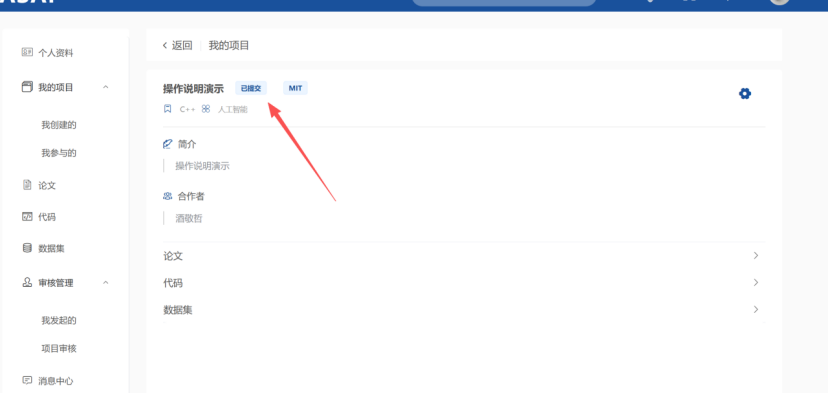
- 项目状态从草案变为已提交
用户提交项目后,可以选择撤回提交审核。此外,项目提交后,若需要修改项目信息,会自动撤回审核提交。
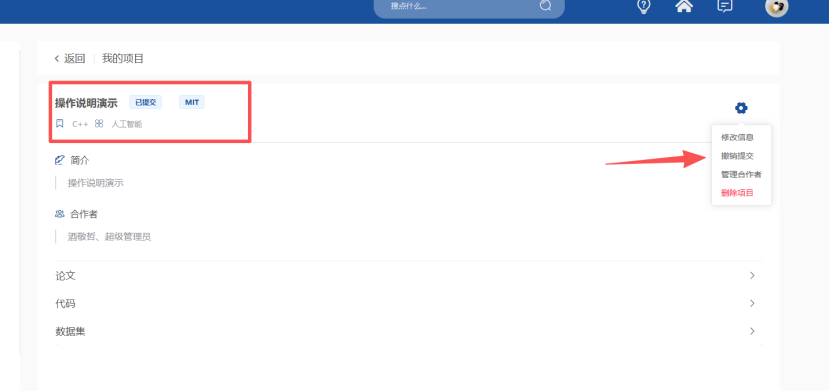
- 撤回项目提交审核
在审核期间,在我创建和加入的项目列表中和项目信息页中都可以看到审核中的标识。
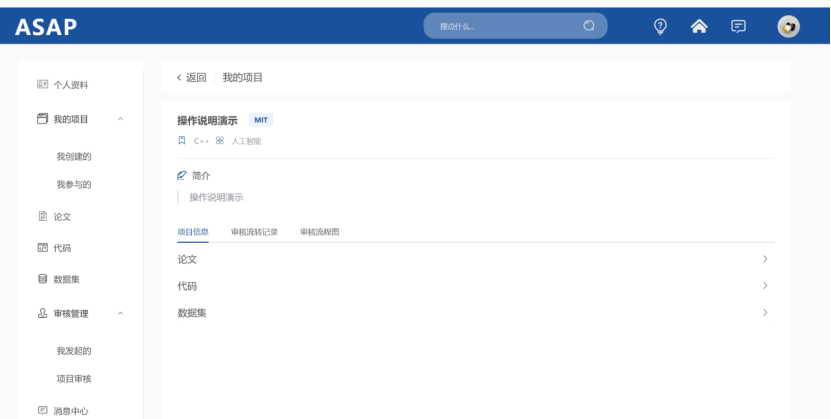
- 查看审核状态
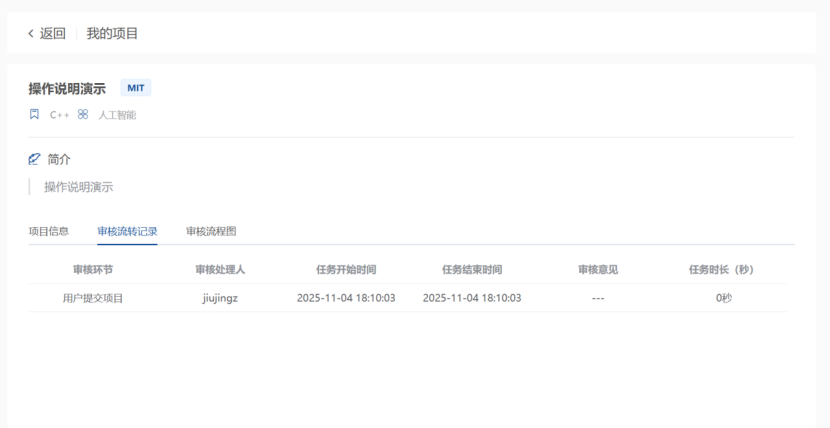
- 项目审核流转记录

- 项目审核流程图

- 审稿人审核项目

- 审稿人通过或者驳回
将由文章审核人员审核提交的文章,被驳回后标识变为重新修订的状态。

- 项目驳回
审核通过后标识审核通过的状态。
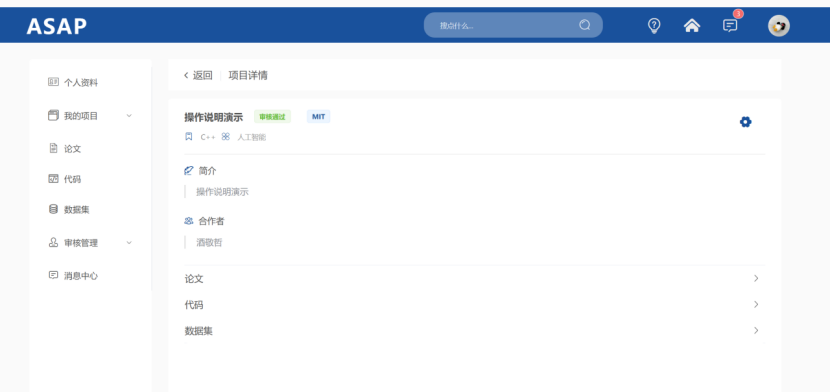
- 项目审核通过
1.7 更多操作
在项目内容页的标题旁边可以看到一个齿轮图标,鼠标移入即可看到操作菜单。

- 查看更多操作
(1) 删除项目
于操作菜单选择删除项目,可以对项目进行删除
注意:手动删除为永久删除不可恢复
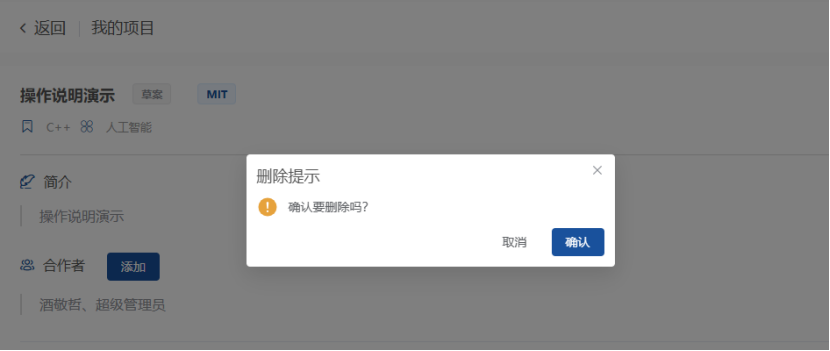
- 删除项目
选择确认操作完成。